
GOAT 3.1 „Alpine“: ein KI-Assistent, der Ihre Analysen baut
GOAT hat jetzt einen Assistenten, der Fragen zu Ihren Projekten beantwortet und Analysen als Workflows baut, prüft und ausführt, gehostet in der EU. Dazu kommen ein PT Network Explorer für GTFS-Feeds, ÖV-Güteklassen entlang des Straßennetzes und Layer-Umschalter in Dashboards.

GOAT 3.1 ist da, sechs Wochen nach 3.0. Hat 3.0 verändert, wo ein Projekt beginnt, verändert 3.1, wie Sie es durcharbeiten.
Das Herzstück ist GOAT AI: ein Assistent in GOAT, den Sie in Ihren eigenen Worten fragen. Dazu kommen vier Änderungen, die Sie im Alltag merken werden: ein Weg, ein ÖV-Netz auf der Karte zu erkunden, realistischere ÖV-Güteklassen, Dashboards, die zwischen Layern umschalten, und ein klareres Bild davon, was Ihre Organisation verbraucht.
1. GOAT AI: beantwortet Ihre Fragen und baut Ihre Analyse
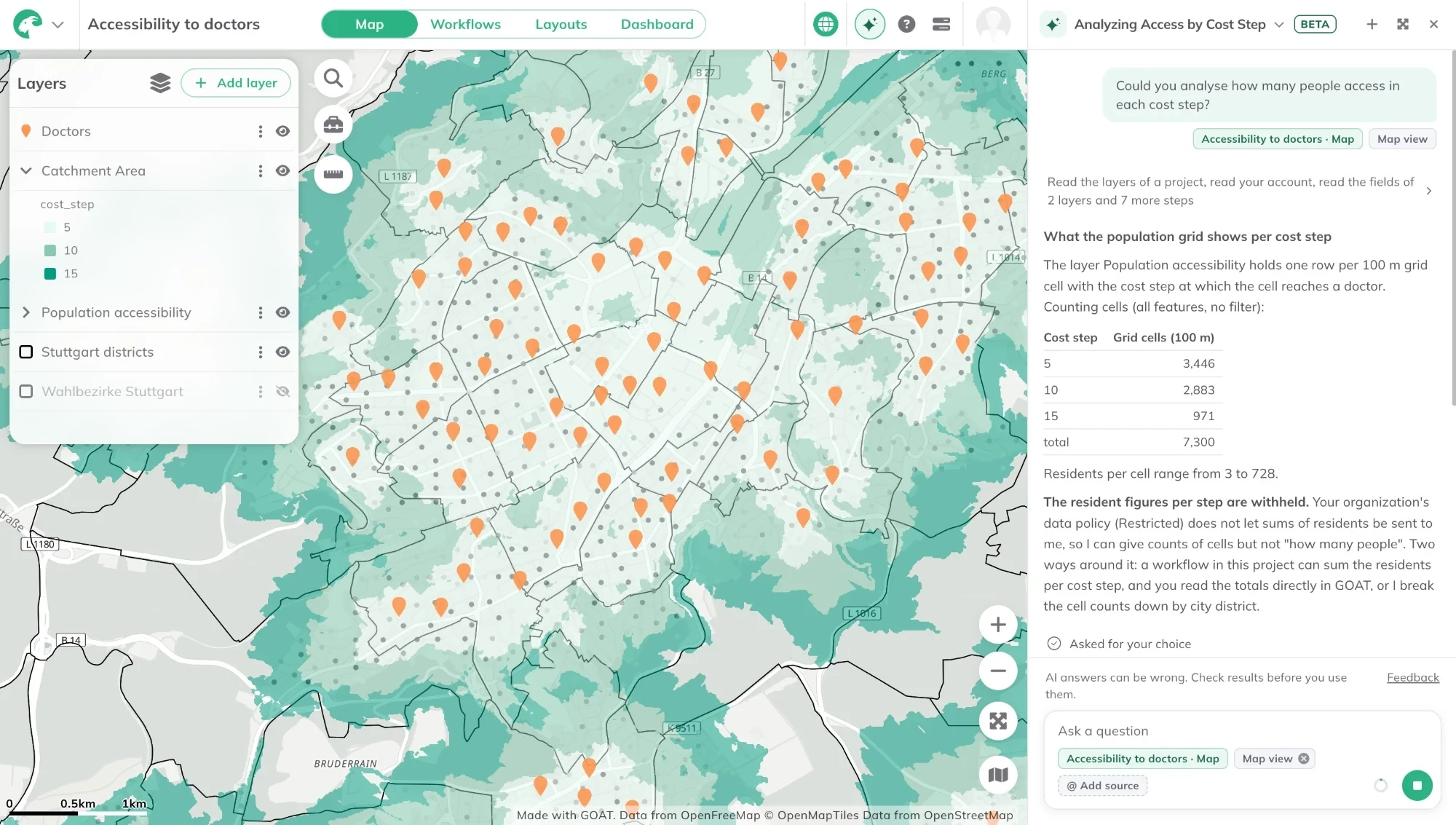
Klicken Sie in der oberen Leiste auf Ask AI, und neben Ihrem Projekt öffnet sich ein Panel. Sie stellen eine Planungsfrage, und der Assistent sucht die Daten, baut die Analyse als Workflow, fragt nach, wenn etwas unklar ist, und beantwortet die Frage, mit der Sie angefangen haben.
Kurz gesagt erledigt er drei Arten von Arbeit.
Daten finden. Fragen Sie „Welche meiner Projekte nutzen Radverkehrsdaten?“ oder „Welche Datensätze gibt es zur Bevölkerung?“. Der Assistent durchsucht gleichzeitig Ihren Workspace, das mit Ihnen Geteilte und den Katalog und zeigt die Datensätze Ihrer Organisation zuerst. Jedes Ergebnis erscheint als Karte, die Sie öffnen, ansehen oder dem Projekt hinzufügen können.
Er findet auch Projekte, die Sie aus den Augen verloren haben. Fragen Sie „Ich hatte ein Projekt zur Erreichbarkeit von ÖV-Haltestellen in Hamburg, kannst du es finden?“, und er holt es hervor.
Fragen zu einem Projekt beantworten. Fragen Sie „Wie viele Bushaltestellen liegen im Stadtbezirk Pasing?“, und er zählt sie. Oder fragen Sie „Worum geht es in diesem Projekt?“, und er beschreibt es, von den Daten bis zu dem, was es zeigt. Das hilft, wenn Ihnen jemand ein Projekt übergibt und Sie sich selbst hineinfinden müssen. Er listet außerdem Felder auf, beschreibt Werte, berechnet Flächen und Statistiken je Gruppe und ermittelt Anteile gegenüber einem anderen Layer. Die Zahlen berechnet GOAT, nicht das Modell: Der Assistent schreibt erst darüber, wenn GOAT sie berechnet hat.
Analysen bauen. Beschreiben Sie, was Sie wissen möchten, und der Assistent baut es als Workflow: aus einer passenden Vorlage oder aus den Werkzeugen Ihrer Toolbox. Er prüft den Workflow so, wie es der Editor tut, führt ihn aus und erläutert Ihnen die Ergebnisse. Der Editor zeigt seine Änderungen live, und jede Antwort, die etwas verändert hat, lässt sich rückgängig machen.
Eine Planungsfrage zu Wiesbaden an GOAT AI.
Zwei Dinge sind genauso wichtig wie das, was er kann.
Er arbeitet mit Ihren Berechtigungen. Jeder Schritt läuft mit Ihrer Anmeldung. Der Assistent findet nur, was Sie öffnen dürften, und ändert nur, was Sie bearbeiten dürften. In einem Projekt, das Sie nur ansehen können, antwortet er, ändert aber nichts. Er löscht nie ein Projekt, einen Datensatz oder einen Workflow.
Ihre Organisation entscheidet, was beim Modell ankommt. Admins schalten KI ein oder aus und wählen GOAT AI, inklusive und in der EU gehostet, oder eine eigene Verbindung. Eine Datenrichtlinie legt fest, wie viel das Modell sieht: unter Standard alles, was ein Mitglied sehen kann; unter Eingeschränkt nur Feldnamen, Typen, Anzahlen und Statistiken, nie einzelne Zeilen oder Geometrien.
Der Assistent ist in der Beta, und KI-Antworten können falsch sein. Jede Antwort zeigt die Schritte, die er gegangen ist, sodass Sie nachprüfen können, woher eine Zahl kommt, und Sie können sie mit den Buttons darunter bewerten.
Wenn Sie mit eigenen KI-Werkzeugen arbeiten, hat GOAT auch einen MCP-Endpunkt. Externe Agenten verbinden sich mit den Berechtigungen der Person, die sie verbindet, und erhalten vorerst die Katalog-Werkzeuge: Suche, Filter, Regionen und Datensatzeinträge.
2. KI-Credits und eine neue Nutzungsseite
Antworten von GOAT AI werden aus einem monatlichen Kontingent an KI-Credits pro Organisation bezahlt. Zu den Standardkonditionen erhält ein Abonnement 200 KI-Credits pro Editor-Platz und Monat, eine Testphase 100 für die gesamte Laufzeit.
Eine Antwort kostet nach der Zahl ihrer Schritte, nie nach dem Modell dahinter. Bis zu 10 Schritte kosten 1 KI-Credit, 11 bis 20 kosten 2, mehr als 20 kosten 3. Fällt der Anbieter des Modells aus, ist die Antwort kostenlos. Ein kleiner Ring neben Senden zeigt, was noch übrig ist, und jede Antwort zeigt, was sie gekostet hat.
KI-Credits sind getrennt von den Credits, die Werkzeug- und Workflow-Läufe, Downloads und Exporte verbrauchen. Antworten über eine eigene KI-Verbindung der Organisation verbrauchen nie KI-Credits, und selbst gehostetes GOAT hat kein Limit.
Damit Sie all das an einem Ort sehen, wurde Einstellungen > Nutzung neu gebaut. Die Seite zeigt fünf Kacheln: Credits, KI-Credits, Speicher, Projekte und Editoren. Jede öffnet ihre eigene Detailansicht. Credits und KI-Credits lassen sich nach Zeitraum und nach Mitglied aufschlüsseln, und Speicher zeigt, was den Platz belegt, den Papierkorb eingeschlossen.
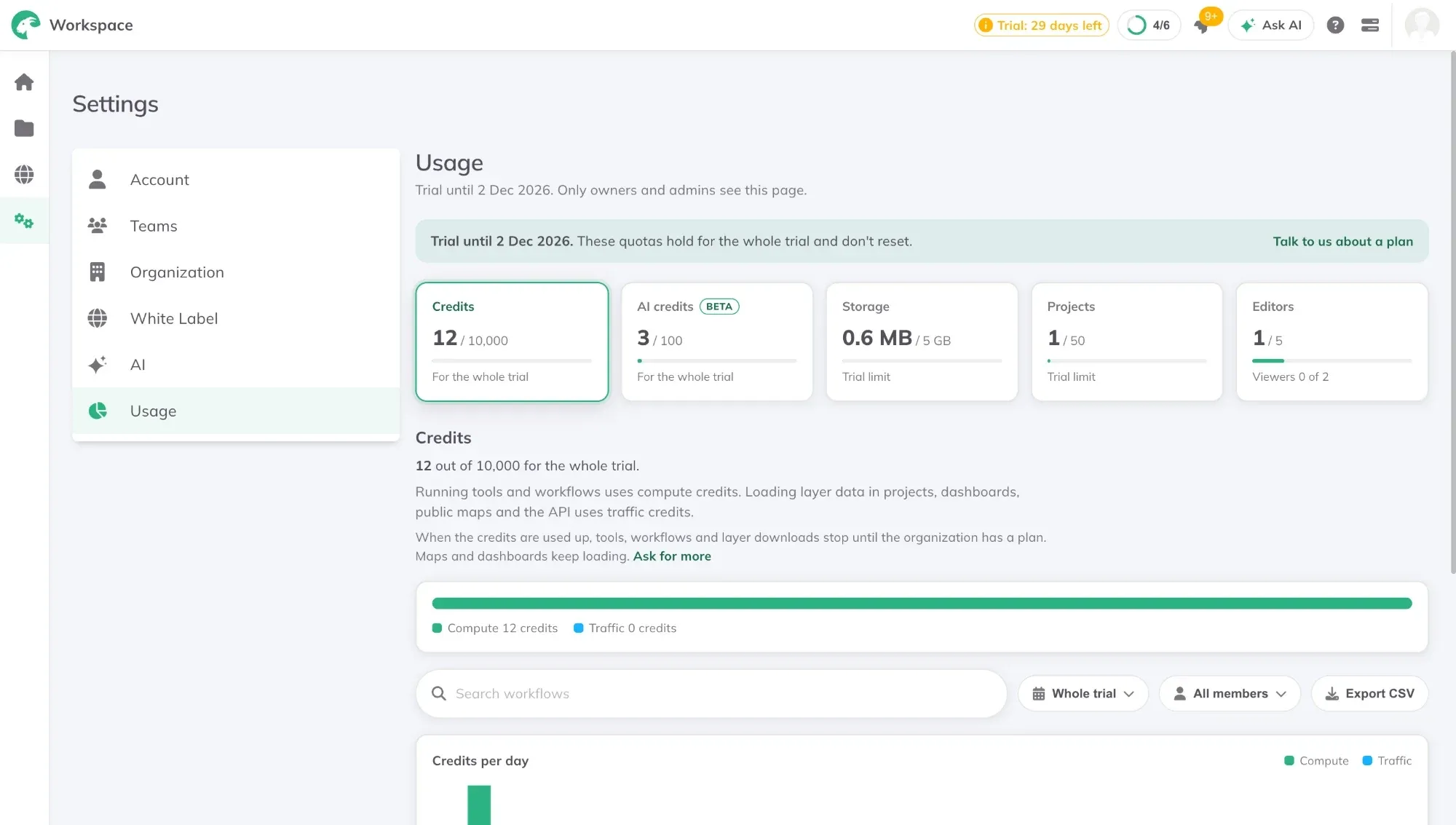
Einstellungen > Nutzung: eine Kachel je Kontingent, darunter die Details.
3. PT Network Explorer: einen GTFS-Feed auf der Karte lesen
Seit 3.0 können Sie Ihr eigenes ÖV-Netz als GTFS-Feed einbringen. Bisher konnten Sie darauf Indikatoren rechnen, aber nicht so leicht hineinschauen. Ein GTFS-Feed besteht aus Tabellen mit Haltestellen, Fahrten und Abfahrtszeiten, und ein Netz aus diesen Tabellen herauszulesen, ist mühsame Arbeit.
Der Explorer zeigt den Feed so, wie Planerinnen, Planer und Fahrgäste ihn denken. Öffnen Sie das Menü des Bundles, wählen Sie Explorer, und das Netz erscheint auf der Karte, jede Linie in ihrer eigenen Farbe.
- Linien: Takte je Zeitfenster, Fahrzeuge im Einsatz über den Tag, Fahrzeiten und Bedienungszeitraum.
- Stationen: der Fahrplan je Linie und Richtung und die nächsten Abfahrten an jeder Haltestelle.
- Fahrten: jede Fahrt Halt für Halt, mit den Fahrten davor und danach.
- Kalender: an welchen Tagen die Linie fährt, ihre Tagestypen und Ausnahmen.
Ja, das kann anfangs überwältigend sein. Die Menge an Informationen in einem GTFS-Feed ist riesig. Also entspannen Sie sich und nehmen Sie sich Zeit, ihn zu erkunden.
Eine Leiste am unteren Rand spielt das Netz über den Tag ab, mit Fahrzeugen, die sich auf der Karte bewegen. Wählen Sie eine Linie, und die Leiste wird zu einem Bildfahrplan aller ihrer Fahrten.
Dazu kommt eine Kostenschätzung. Der Explorer zählt Fahrzeugkilometer und Fahrzeugstunden aus dem Fahrplan und bewertet sie mit europäischen Durchschnittssätzen, für das ganze Netz, eine Linie oder eine Fahrt. Die Sätze lassen sich pro Verkehrsunternehmen und Fahrzeugtyp anpassen.
Und er ist schnell. GOAT bereitet einmal pro Version einen Snapshot des Feeds vor und lädt ihn in den Browser, sodass der Explorer ohne Serveranfrage pro Frage antwortet.
Das Netz von Barcelona im Explorer, vom Import bis zur Wiedergabe.
4. ÖV-Güteklassen entlang des Straßennetzes
ÖV-Güteklassen bewerten, wie gut ein Ort mit dem ÖV erschlossen ist, nach Entfernung zur Haltestelle und nach Häufigkeit der Bedienung. Bisher hat GOAT diese Entfernungen als Kreise um jede Haltestelle gezogen.
Kreise sind großzügig. Ein Fluss, eine Bahnlinie oder eine Sackgasse hält keinen Kreis auf, wohl aber jemanden, der zur Haltestelle läuft. In 3.1 können Sie die Distanzen der Klassen stattdessen entlang des Straßennetzes ablaufen lassen, sodass Orte, die Sie zu Fuß gar nicht erreichen, nicht mehr als erschlossen zählen.
Die Kreise bleiben daneben verfügbar. Als Netz verwendet GOAT das von Ihnen gewählte, sonst das mit dem ÖV-Bundle verknüpfte, sonst sein Standardnetz.
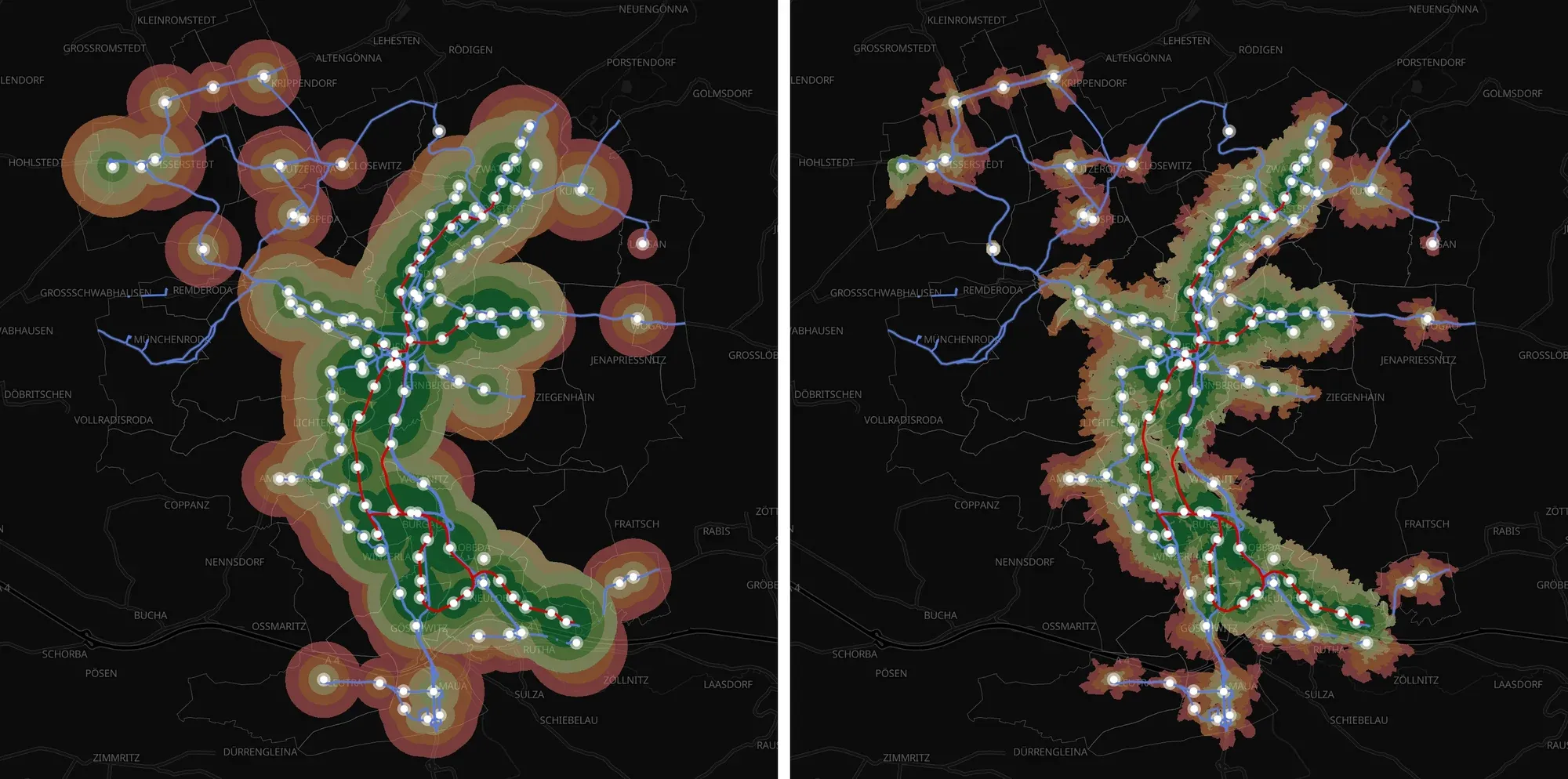
Jena, dieselben Klassen als Kreise (links) und entlang des Straßennetzes (rechts).
5. Dashboards: Layer-Umschalter und Widgets duplizieren
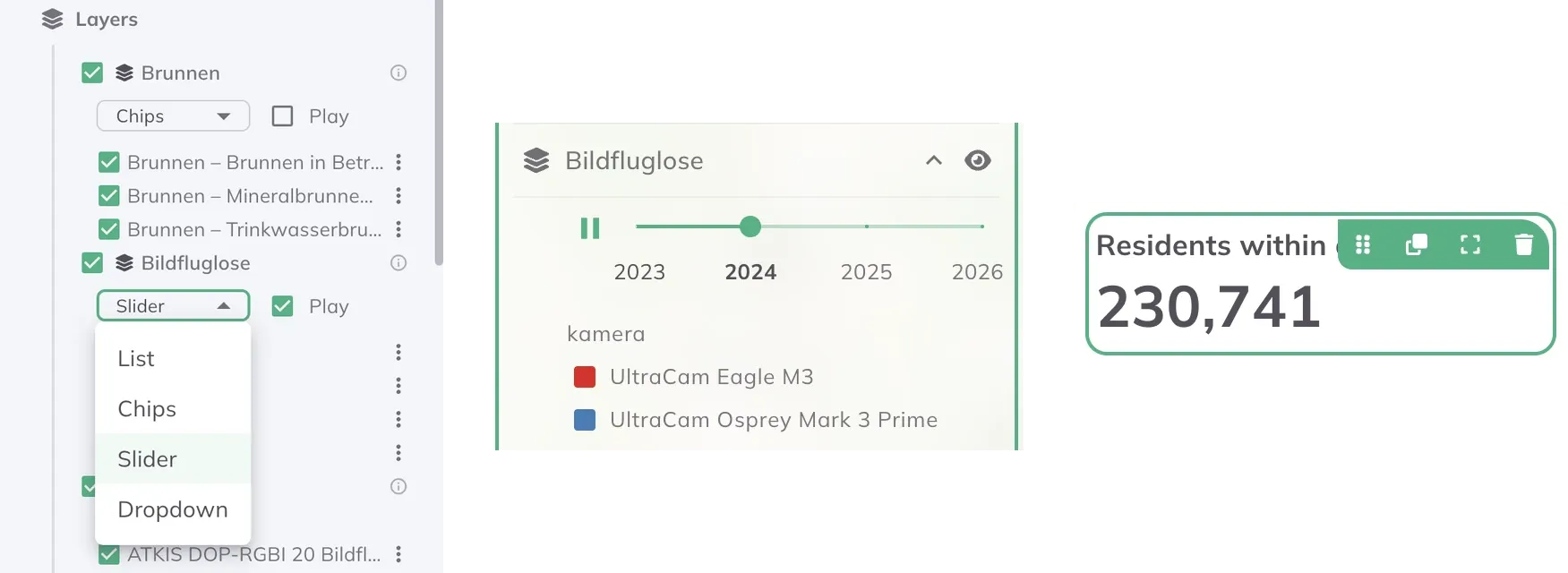
Eine Layergruppe als Schieberegler mit Play, das Ergebnis im Dashboard und die Werkzeugleiste zum Duplizieren eines Widgets.
Ein Dashboard muss dasselbe Gebiet oft auf mehrere Arten zeigen: Reisezeiten nach Verkehrsmittel, ein Szenario vorher und nachher, eine Zeitreihe über Jahre. Bisher war jede Variante ein weiterer Layer, gestapelt auf der Karte.
Eine Layergruppe im Layer-Widget kann jetzt immer nur einen Layer zeigen, als Chips, Schieberegler oder Dropdown. Ein optionaler Play-Button schaltet sie nacheinander durch, und die Legende folgt dem Layer auf der Karte. Wer ein veröffentlichtes Dashboard ansieht, sieht von einer solchen Gruppe immer genau einen Layer.
Auch das Bauen von Dashboards geht schneller. Ein Widget lässt sich mit einem Klick samt Einstellungen duplizieren, und ein Tabs-Widget wird mit den Widgets darin kopiert. Filter behalten ihren Zustand, wenn Sie den Tab wechseln.
6. Kleinere Änderungen, die man leicht übersieht
Testphasen, die zeigen, wo Sie stehen. Eine neue Organisation startet mit einer Testphase, der Testphasen-Chip zeigt die verbleibenden Tage, und GOAT warnt, bevor sie endet. Eine Organisation ohne Credits kann weiterhin Karten und Tabellen öffnen; neue Läufe und Downloads warten, bis Credits hinzugefügt werden.
Eine Sprache überall. Die Sprache, die Sie in GOAT wählen, gilt jetzt auch für die Anmeldeseiten und für jede E-Mail, die wir Ihnen senden.
Fehlerbehebungen. Katalog-Layer lassen sich umbenennen, mit Namen bis zu 255 Zeichen. Ein neu importierter Datensatz erscheint jetzt auf der Startseite, sobald der Import abgeschlossen ist.
Dieser Beitrag zeigt die Highlights. Alle Änderungen in 3.1, groß und klein, finden Sie im Changelog oder in den vollständigen Release Notes auf GitHub.
Warum 3.1 für die Planung wichtig ist
Mit 3.0 waren die Daten da, und ein Projekt konnte mit einer Vorlage starten. Was blieb, war die Analyse selbst: zu wissen, welche Werkzeuge man in welcher Reihenfolge und mit welchen Einstellungen verkettet.
3.1 nimmt sich genau diesen Schritt vor. Sie beschreiben die Frage, und der Assistent schlägt den Workflow vor, führt ihn aus und zeigt seine Schritte, sodass Sie jede Zahl prüfen können. Der Explorer und die ÖV-Güteklassen entlang des Straßennetzes tun dasselbe für den ÖV: weniger Zeit mit Tabellen, realistischere Ergebnisse.
Nichts davon ersetzt planerisches Urteilsvermögen. Es verkürzt den Weg von einer Frage zu einer ersten Antwort.
Erste Schritte
GOAT 3.1 ist ab sofort verfügbar. Es gibt nichts zu installieren: GOAT läuft im Browser, Bestandsnutzer sehen 3.1 also beim nächsten Öffnen der App. Admins finden den KI-Schalter und die Datenrichtlinie unter Einstellungen > KI. Wenn Sie GOAT noch nicht nutzen: GOAT ist kostenlos zum Einstieg.
Häufige Fragen
Was ist GOAT AI?
GOAT AI ist der in GOAT eingebaute Assistent. Sie bitten ihn in Ihren eigenen Worten, Projekte und Datensätze zu finden, zu erklären, was ein Layer enthält, Statistiken zu berechnen oder eine Analyse als Workflow zu bauen und auszuführen. Er arbeitet mit Ihren eigenen GOAT-Berechtigungen.
Wo wird GOAT AI gehostet?
GOAT AI, die in GOAT enthaltene Verbindung, läuft auf einem in der EU gehosteten Modell. Organisationen können stattdessen eine eigene Verbindung nutzen, mit eigenem Anbieter und Schlüssel.
Sieht GOAT AI meine Daten?
Nur, was Ihre Organisation erlaubt. Mit der Datenrichtlinie Standard sieht das Modell, was ein Mitglied sehen kann. Mit Eingeschränkt sieht es nur Feldnamen, Typen, Anzahlen und Statistiken, nie einzelne Zeilen oder Geometrien.
Was kostet GOAT AI?
Antworten verbrauchen KI-Credits. Zu den Standardkonditionen erhält ein Abonnement 200 KI-Credits pro Editor-Platz und Monat, eine Testphase 100. Eine Antwort kostet 1 bis 3 KI-Credits, je nachdem, wie viele Schritte sie brauchte.
Was ist der PT Network Explorer?
Eine Ansicht, die einen GTFS-Feed auf der Karte öffnet: seine Linien, Stationen, Fahrpläne und seinen Kalender, eine Wiedergabe seiner Fahrzeuge über den Tag und eine Schätzung seiner jährlichen Betriebskosten.
Wie aktualisiere ich auf GOAT 3.1?
Es gibt nichts zu installieren. GOAT läuft im Browser, Bestandsnutzer sehen Version 3.1 also beim nächsten Öffnen der App.